Passionné de photographie, j’ai conçu ce blog pour vous partager mes connaissances et mes expériences sur ce sujet. Avec le temps, j’ai accumulé des acquis et des expériences en termes de photographie. Ce qui m’a poussé à vous partager des astuces et des news dans ce domaine très large, mais qui attire de plus en plus d’amateurs.
Aujourd’hui trentenaire, j’estime que j’ai suffisamment d’acquis pour me permettre de pousser les jeunes passionnés comme moi à évoluer dans ce domaine en leur prodiguant des infos et des conseils pratiques à travers ce blog. Je n’ai pas eu la chance d’acquérir des formations précises en matière de photographie, même si cela est nécessaire pour devenir un vrai professionnel. Cependant, l’autoapprentissage et mes capacités autodidactes m’ont permis d’accumuler des expériences et de connaitre les bases du monde de la photographie.
La photographie et les
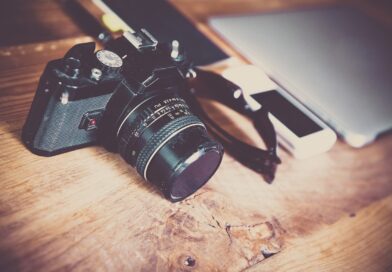
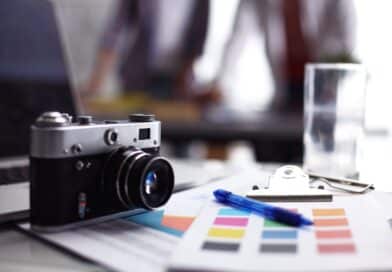
Appareils Photo
L’autoapprentissage de la photographie peut être long et complexe. C’est seulement au bout de plusieurs années de pratique que j’ai pu avoir les bonnes bases pour progresser. Mais les progrès que j’ai acquis ont également suivi le rythme des tendances technologiques du marché. Il m’a fallu pratiquer jour et nuit, et utiliser de nombreux appareils photo et logiciel pour évoluer positivement.
J’ai donc rédigé plusieurs articles dans ce blog afin d’aider mes lecteurs à progresser et à acquérir, tout comme je l’ai fait, des expériences en photographie. Le contenu de ce blog peut également vous aider à améliorer vos acquis. Les différentes présentations d’appareils photo, les news et les comparatifs que j’apporte dans mes articles sont des sources de savoir et d’idées qui ont pour but de vous aider à améliorer vos connaissances.
Il faut juste noter que mes apports ne servent qu’à vous faire avancer. Il vous revient de faire le choix du bon appareil photo que vous allez utiliser. Il peut changer et évoluer en fonction de votre expérience. Vous serez également le seul maitre de vos décisions pour appliquer ou non les conseils que je fournis. L’idée c’est que vous puissiez avoir votre propre style et que vous deveniez un véritable passionné comme moi, qui soit fier de vos productions et de vos photos.
Mon autre passion :
Le Voyage
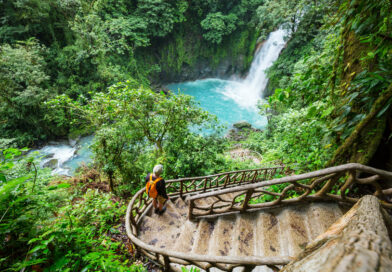
J’ai également appris que le voyage permet de pratiquer et d’augmenter les acquis en termes de photographie. Ce blog me permet de partager mes expériences de voyage et les meilleures photos que j’ai prises au cours de mes déplacements. Vous ferez non seulement connaissance des endroits que j’ai eu la chance de visiter, mais aussi de vivre les moments incroyables que j’ai vécus à travers les photos que je publie.
Durant ces voyages, je me permets de mentionner quel appareil photo j’ai utilisé pour que vous puissiez voir et apprécier la qualité des images capturées. Autant que possible, je publie des photos avec l’appareil qui met en valeur l’endroit de ma destination. Je partage également des photos variées en pleine nature, sous une bonne luminosité, mais aussi en soirée et en situation de faible luminosité.
Si vous avez des questions sur les sujets traités sur le blog, n’hésitez pas à commenter directement sur chaque article. Autrement, prenez contact avec moi dans l’onglet « Contactez-nous ». Autant que possible, je vous répondrai.